📌 Introduction
Un NAS (Network Attached Storage) Synology permet de centraliser, sécuriser et partager des fichiers au sein d’un réseau local ou via Internet. Ce guide vous accompagne pas à pas dans la gestion de vos fichiers avec l’interface DSM (DiskStation Manager).
🔧 1. Connexion à l’interface DSM
- Ouvrez un navigateur web.
- Tapez l’adresse IP locale du NAS ou utilisez QuickConnect : https://quickconnect.to/votreID.
- Identifiez-vous avec vos identifiants administrateur.
📁 2. Création et organisation des dossiers
- Accédez à File Station.
- Cliquez sur Créer > Nouveau dossier.
- Nommez le dossier et définissez les permissions si nécessaire.
- Glissez-déposez vos fichiers ou utilisez le bouton Téléverser.
👥 3. Gestion des utilisateurs et des droits d’accès
- Allez dans Panneau de configuration > Utilisateur.
- Créez des comptes pour chaque utilisateur.
- Définissez les droits d’accès aux dossiers partagés via Panneau de configuration > Dossier partagé.
🔄 4. Synchronisation et accès distant
- Installez Synology Drive pour synchroniser vos fichiers entre le NAS et vos appareils.
- Activez QuickConnect ou DDNS pour un accès à distance sécurisé.
- Configurez les ports et le pare-feu si nécessaire.
🔐 5. Sauvegarde et sécurité
- Utilisez Hyper Backup pour sauvegarder vos données vers un autre NAS, un disque externe ou le cloud.
- Activez Snapshot Replication pour restaurer des versions antérieures de fichiers.
- Mettez en place des règles de mot de passe fort et activez la vérification en deux étapes.
📦 6. Partage de fichiers
- Sélectionnez un fichier ou dossier dans File Station.
- Cliquez sur Partager et générez un lien.
- Définissez une date d’expiration et un mot de passe si nécessaire.
🆘 Besoin d’aide ?
Si vous rencontrez des difficultés, contactez notre support 24/7 via le site assistance.mk-connect.fr ou ouvrez un ticket directement depuis votre espace client.
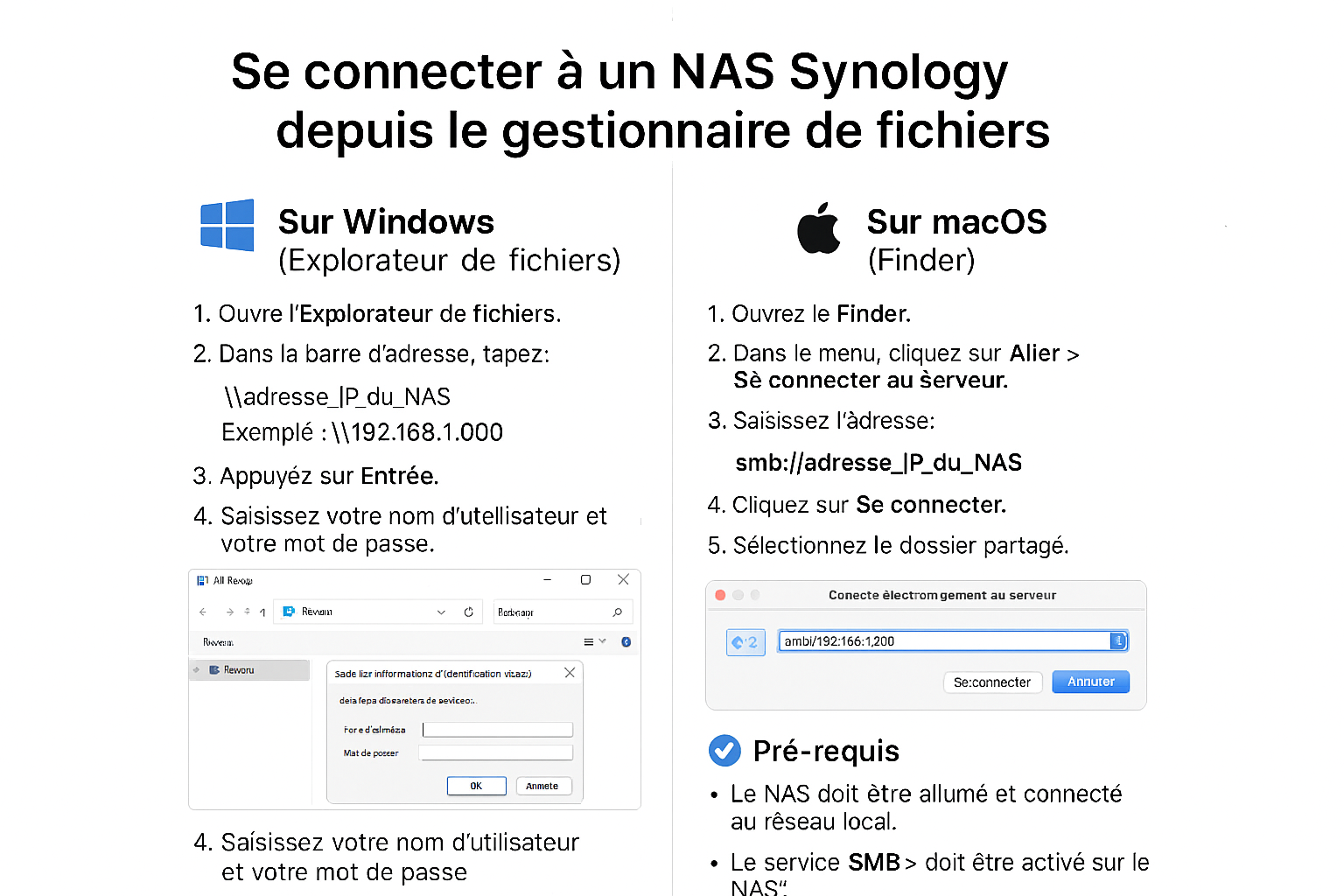
Pour te connecter à ton NAS Synology depuis l’explorateur de fichiers sur Windows ou macOS, voici les étapes à suivre :
🖥️ Sur Windows (Explorateur de fichiers)
🔹 Méthode 1 : Connexion via l’adresse IP
- Ouvre l’Explorateur de fichiers.
- Dans la barre d’adresse, tape :
\\adresse_IP_du_NAS
Exemple : \\192.168.1.100 - Appuie sur Entrée.
- Une fenêtre de connexion s’ouvre : entre ton nom d’utilisateur et mot de passe du NAS.
- Tu verras les dossiers partagés du NAS comme des dossiers réseau.
🔹 Méthode 2 : Monter un lecteur réseau
- Clique droit sur Ce PC > Connecter un lecteur réseau.
- Choisis une lettre (ex. Z:).
- Dans le champ dossier, tape :
\\adresse_IP_du_NAS\Nom_du_dossier_partagé
- Coche Reconnecter à la connexion si tu veux que ce soit automatique.
- Clique sur Terminer.
🍏 Sur macOS (Finder)
🔹 Connexion via Finder
- Ouvre le Finder.
- Dans le menu, clique sur Aller > Se connecter au serveur.
- Tape l’adresse :
smb://adresse_IP_du_NAS
Exemple : smb://192.168.1.100 - Clique sur Se connecter.
- Entre tes identifiants NAS.
- Choisis le dossier partagé à monter.
✅ Pré-requis
- Le NAS doit être allumé et connecté au réseau local.
- Le service SMB doit être activé sur le NAS :
DSM > Panneau de configuration > Services de fichiers > SMB/AFP/NFS