Vous en avez assez de trier manuellement vos mails ? Outlook vous permet de créer des règles pour organiser automatiquement vos messages dès leur arrivée. Par exemple, vous pouvez déplacer toutes les factures de vos fournisseurs dans un dossier spécifique. Voici comment faire, étape par étape.
🛠️ Étapes pour créer une règle de rangement automatique dans Outlook
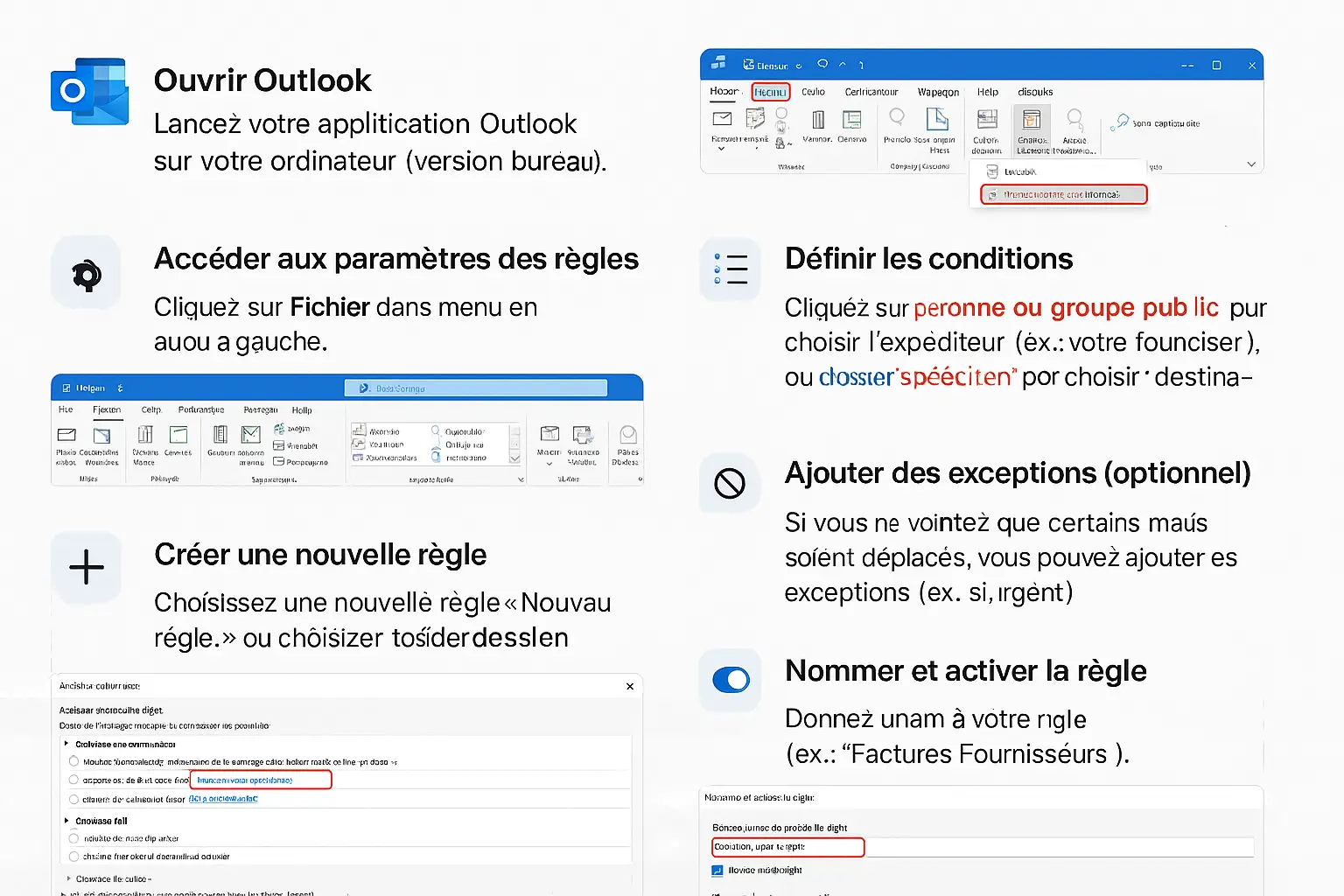
✅ 1. Ouvrir Outlook
Lancez votre application Outlook sur votre ordinateur (version bureau).
✅ 2. Accéder aux paramètres des règles
- Cliquez sur Fichier dans le menu en haut à gauche.
- Sélectionnez Gérer les règles et alertes.
✅ 3. Créer une nouvelle règle
- Dans la fenêtre qui s’ouvre, cliquez sur Nouvelle règle.
- Choisissez Déplacer les messages d’une personne vers un dossier (ou une autre option selon votre besoin).
✅ 4. Définir les conditions
- Cliquez sur personne ou groupe public pour choisir l’expéditeur (ex. : votre fournisseur).
- Cliquez sur dossier spécifié pour choisir le dossier de destination (ex. : "Factures").
✅ 5. Ajouter des exceptions (optionnel)
Si vous ne voulez pas que certains mails soient déplacés, vous pouvez ajouter des exceptions (ex. : si le mail contient le mot "urgent").
✅ 6. Nommer et activer la règle
- Donnez un nom à votre règle (ex. : "Factures Fournisseurs").
- Cochez Activer cette règle.
- Cliquez sur Terminer, puis OK.
💡 Astuce bonus
Vous pouvez aussi créer des règles directement depuis un mail :
- Faites un clic droit sur le mail.
- Sélectionnez Règles > Créer une règle.
- Suivez les instructions pour définir les critères et le dossier.
🎯 Résultat ?
Vos mails sont automatiquement triés, votre boîte de réception reste propre, et vous gagnez un temps précieux chaque jour !
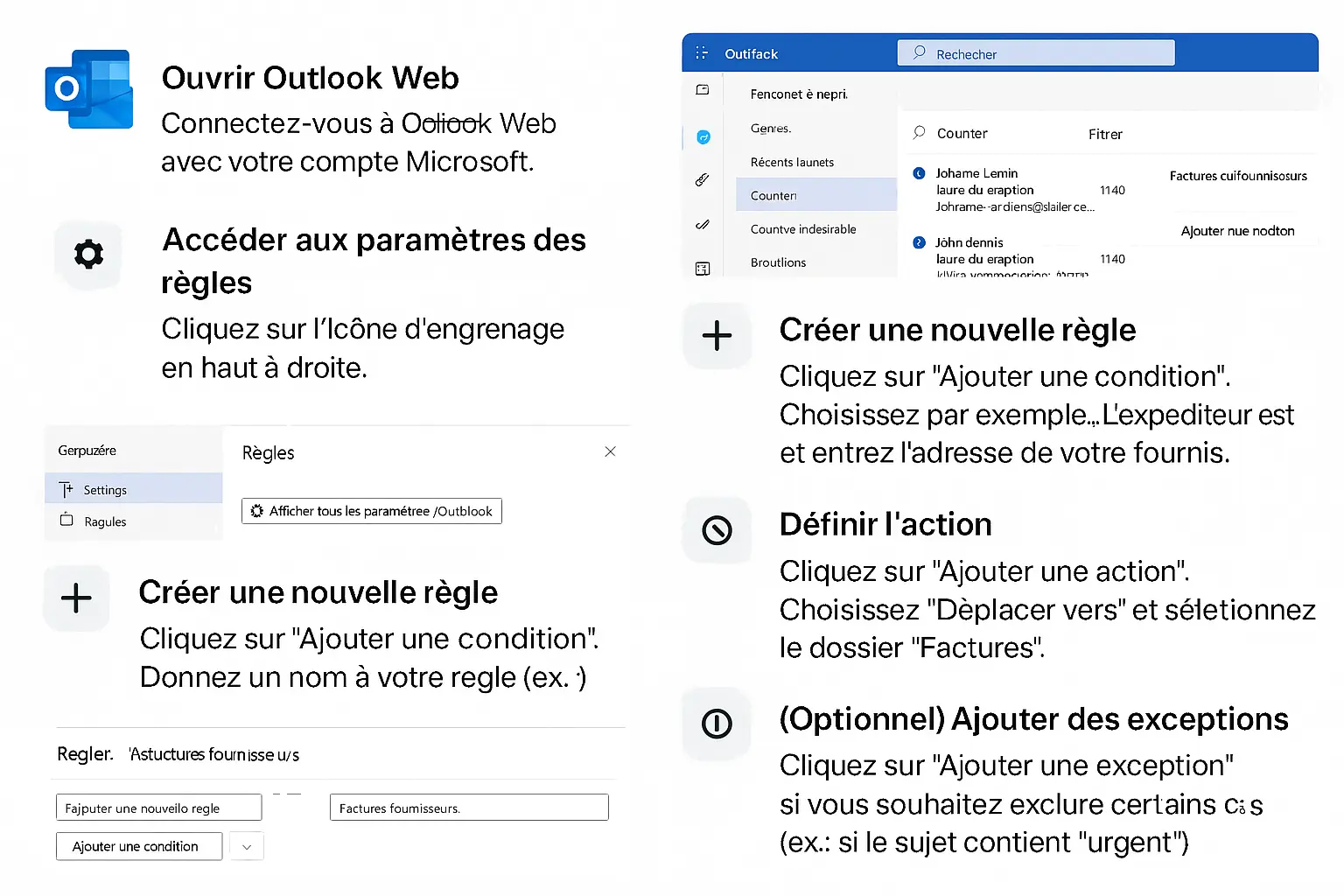
🛠️ Étapes pour créer une règle de tri automatique dans Outlook Web
✅ 1. Ouvrir Outlook Web
Connectez-vous à Outlook Web avec votre compte Microsoft.
✅ 2. Accéder aux paramètres des règles
- Cliquez sur l’icône d’engrenage en haut à droite.
- En bas du panneau qui s’ouvre, cliquez sur "Afficher tous les paramètres d’Outlook".
- Allez dans Courrier > Règles.
✅ 3. Créer une nouvelle règle
- Cliquez sur "Ajouter une nouvelle règle".
- Donnez un nom à votre règle (ex. : "Factures fournisseurs").
✅ 4. Définir les conditions
- Cliquez sur "Ajouter une condition".
- Choisissez par exemple "L’expéditeur est" et entrez l’adresse de votre fournisseur.
✅ 5. Définir l’action
- Cliquez sur "Ajouter une action".
- Choisissez "Déplacer vers" et sélectionnez le dossier "Factures" (ou créez-en un nouveau).
✅ 6. (Optionnel) Ajouter des exceptions
- Cliquez sur "Ajouter une exception" si vous souhaitez exclure certains cas (ex. : si le sujet contient "urgent").
✅ 7. Enregistrer la règle
- Cliquez sur "Enregistrer". La règle est maintenant active !
💡 Astuce rapide
Vous pouvez aussi créer une règle directement depuis un mail :
- Faites un clic droit sur un message.
- Sélectionnez "Règle" > "Créer une règle".
- Choisissez le dossier de destination et validez.
🎯 Résultat ?
Vos mails sont automatiquement triés dès leur arrivée. Fini le désordre dans votre boîte de réception !